
wordpressもインストールして、記事を書こうとしたときに気になったこと。
記事の中身も大事だけれど、見た目も大事。
あのブログのデザインで目次が出ていたけど、どうやるの?
他のブログでは文字に線を引いていたけれど、どうやるの?
メタ情報ってあるけれど、ログイン画面のリンクがここにあるのまずくない?
投稿者情報も記事の下にあるけれど、管理者のID丸見え。
なんとなく1つの記事を書いてアップしてみたものの、
公開したとたんにいろんなことが気になりました。
1個1個、気になることは調べてみました。
それぞれ丁寧に解説しているサイトがあるので、そちらを参考にしました。
1個の記事を書いてからアップするまでに、実はこんなに気になることがあって、完成しているんだというのが俯瞰できると思います。
URLも掲載するので、このページを見ながら記事が書けるといいなと思います。
このブログで使っているテンプレートはsimplicity2です。
そのため、テンプレート限定の方法を記載している場合もあります。
全体で気になったこと
へッダーロゴ
サイトを開いたときに、まず目につくんですよね、トップの部分が。
どのブログでも個性的なヘッダーでそのブログらしさを出していますよね。
参考になる記事は、こちらです。

WordPressでカスタムヘッダーを設定する方法【初心者向け】
メニューバー
これもだいたいのブログでヘッダーロゴの下あたりに設定しているところが多数です。
メニューバーを見ると、そのブログがどういうテーマを持っているのかがわかります。
メニューバーの参考例は、こちらです。
メタ情報
ブログの画面から管理画面へ行けるので便利ではあるんですけれど、後述する投稿者情報とセットになると、なりすましでログインされる可能性が高いので、そのまま表示するのはまずいと思いました。

WordPressで表示されてしまう「メタ情報」を非表示にする方法
投稿者情報
記事をアップしたときに、投稿者の名前が出てきます。
デフォルトはwordpressをインストールしたときのIDのままです。
名前変更してもリンクにIDが出るのでこれも消したい情報。
テンプレートによって違いがあるので、テンプレートの解説を見たほうが確実かもしれません。
WordPressのauthor、投稿者、作成者を非表示にしたい
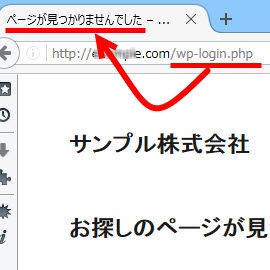
ログインURLがデフォルトでは危険
IDの表示などが気になりつつも、wordpressにログインするときに、サーバの管理画面から入るのにも苦労していました。
メタ情報はログインするのに便利ですが、消したのでこれも使えない。
wordpressインストールに参考にしたサイトを改めてみたら、ログイン用のアドレスが書かれていました。
便利なんですけどね。危険です。
だって、アドレスはドメインの後に固定の名前なので。
「http://ドメイン名/login」みたいなやつですよ。
みんな同じになります。
誰でも知っています。
攻撃の対象になります。
これでは困るので、アドレス変更の方法を調べました。
WordPressのログイン画面のURLを変更する
アドレスがランダムになるので、ありがたいです。
アーカイブのドロップダウンリスト化
アーカイブ。記事を書いた月が表示されますが、私はたぶんここが6か月過ぎたあたりでデザインが気になります。
運営年月ってやつです。
どんどん追加されるので、最後はサイドバーを占領する勢いになります。
見た目が長いの好きではないので、ここをドロップダウンリストにしたいんですよね。
というわけで、探しました。
【WordPress】アーカイブの表示をプルダウン式にする簡単な方法
例はsimplicity限定です。
他のテンプレートの場合には、cssを変更するようですね。
プロフィール設置しようかどうしようか
一応ブログなので、設置することにしました。

ワードプレスのサイドバーにプロフィールを作る方法はとっても簡単!
ただ、wordpressのデフォルト文字設定は16pxなんですよね。
そのままサイドバーに入れてしまうと、無駄に目立つので、控えめにしておこうと思いました。
14pxくらいの文字サイズだと、他のサイトと比較したら、見づらいということもあるので、ここはデフォルトサイズで。
アイキャッチ画像をダウンロード
最近のサイトは、タイトル横にほぼアイキャッチ画像と呼ばれる画像が張ってあるんですよね。
私が気にしたのは、表示されている画像がだいたいどこでも見かけるので、入手元がどこかが気になりました。
なんか画像が張ってあったら、それだけでおしゃれになりそうな。
あれこれ調べてみましたが、とりあえず2つだけでも先に押さえておくと楽になりそう。

かわいいフリー素材集 いらすとや
特にいらすとやさんの素材は、写真と違って、特徴のある絵なので、一度見たら忘れられないくらい、ずっと気になってました。
1ページ書くと気になったこと
他人の画像を使うには
自分が撮影したものではなくて、所々で文章の間い入っている画像。
見た目が整っているブログほど、うまく画像を使っているんですが、これはどうやって使うの?というのとどこから借りているの?と。
画像の引用方法など、参考になるサイト。
どの程度までが引用として許されるのかも書かれているので、勉強になります。

自分の画面キャプチャはどうするの
よくwordpressの設定などで画面を使って解説しているサイトがありますが、画面上に矢印描いたりしているのってソフトがいるんですよね。
こちらのサイトで、スクリーンショットと画像の加工ツールを紹介しています。

”ブログにおいしい”、注釈画像の作り方。矢印や枠線、文字を追加しよう
こちらのサイトはスクリーンショットとサイト名をまとめて表示する方法について。

【WordPress】超簡単にキャプチャとサイト名を一緒に表示する方法
本文に線を引いたり、強調したり
これは、無料ブログでもある機能なので、wordpressにも基本的な機能として揃っているのを使えば十分なんですが、実際使ってみないとわかりませんでした。
やってみると、こんな感じになるという見出しページを作ってみました。

目次はプラグインで
最近のブログには必ずといっていいほどある目次。
目次があると、記事の構成もわかりやすいので、つけようと思いました。
記事を書いていて気が付いたのですが、目次は自動ではないんですよね。
見出しが目次になると知ったので、見出しをつけてみたのですが、目次はできず。
プラグインを入れることで、目次が生成できます。
Table of Contents Plus – 記事の目次を自動生成できるWordPressプラグイン
SNSボタンはどこに
ブログだけでなく、ニュースサイトでも配置してあるSNSのボタン。
これも気になっていました。

ブログテーマ・Simplicity を初めてインストールしたら、とりあえずやっておく設定4つ
simplicity限定ですが、プラグインなしで設定できます。
ダッシュボードで気になったこと
パーマリンクの設定
パーマリンクって何?でした。私にとっては。
ごりごりとHTMLを記述してサイト作成していたこともあったので、パーマリンクが何を意味しているのか何か特別な意味かと思ってたんですけど、「ただのリンクじゃん」に終わりました。
そもそも実体はURLですが。
気になって調べてみたら、web2.0以降の用語と思われます。


Uniform Resource Locator
とりあえず、書いた記事のリンクしたいURLをどうするか。
読み物的に参考にしました。

SEOに最適なWordPressのパーマリンク設定と初期にやるべき3つの理由
ブログ作成するのに必須
wordpressのバックアップ
ブログを作ることはサイト制作と同じ。
特にcssをいじったり、デザイン変更したり、画像入れていたり。
何かあっては遅いので、バックアップを取るのが基本なんですが。
wordpressでブログ作成するまでの手順を紹介しているサイトはよく見るのですが、バックアップまでフォローしているところがなかなかありません。
とりあえずこれだけでも見ておいたほうがいいというサイトを探しました。
WordPress初心者でも簡単にできるバックアップ方法 – Naifix
まとめ
インストールしてようやく記事を書こうとなったのに、1つ作るのに、こんなに考えることがたくさんというのが実感できますね。
本当はもっと細かいところもありますが、とりあえずここに載っているものだけでもやっておいたら、まずは作れますということで。
設定はいじると奥が深いので、カスタマイズすればするほど洗練されます。
でも、いきなり時間をかけて1ページ作るよりも、とりあえずそれなりの形のを作ってみて、だいたいこんな感じというのをつかむほうが、後々楽になりそうです。


コメント